Mi az a hálózati regisztráció és regisztrációs időszak?
Minden félévben (illetve nyáron is) külön regisztrációs időszakokat
indítunk. Ez azt jelenti, hogy a félévben beregisztrált IP-címek csak
annak a félévnek a végéig érvényesek, a következő félévben újra kell
regisztrálni vagy időben meg kell hosszabbítani a korábban beregisztrált címeket.
Mi az a "gólyanet" és miért jó nekem?
A hálózati regisztrációs időszakok elején (a regisztrációs héten) 1-2
hétre bekapcsoljuk a "gólyanetet". Ebben az időszakban a
regisztrációval nem rendelkező eszközöket is lehet használni a
hálózaton, viszont azok csak a 80-as és 443-as portokon látnak ki az
internetre, vagyis internetet böngészni lehet róluk, de semmi mást. Ez
az időszak arra jó, hogy a felhasználóknak legyen idejük kényelmesen
beköltözni, megismerkedni a rendszereinkkel és beregisztrálni saját
eszközeiket.
Ha gólyaneted van, problémákat tapasztalhatsz (a portok korlátozása
miatt) olyan webes vagy nem webes alkalmazások esetén, amik nem csak
egyszerű böngészést biztosítanak, ilyen például Discord-on az élő
videó- és hangátvitel is.
A "gólyanet" lekapcsolásának időpontjáról a regisztrációs időszak
indulását jelző hírben kaphatsz tájékoztatást a fent megadott
kommunikációs platformokon.
Hogyan tudok IP címet regisztrálni?
-
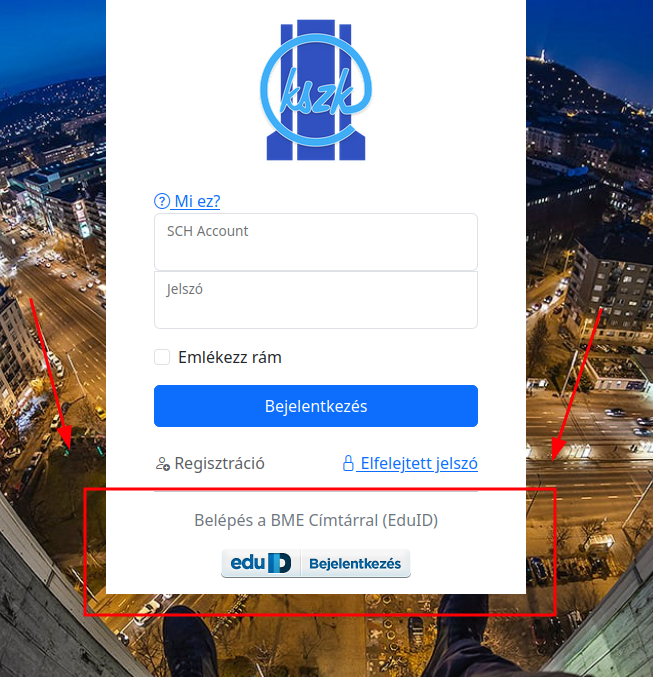
Nyisd meg az
AdminSCH oldalt.
-
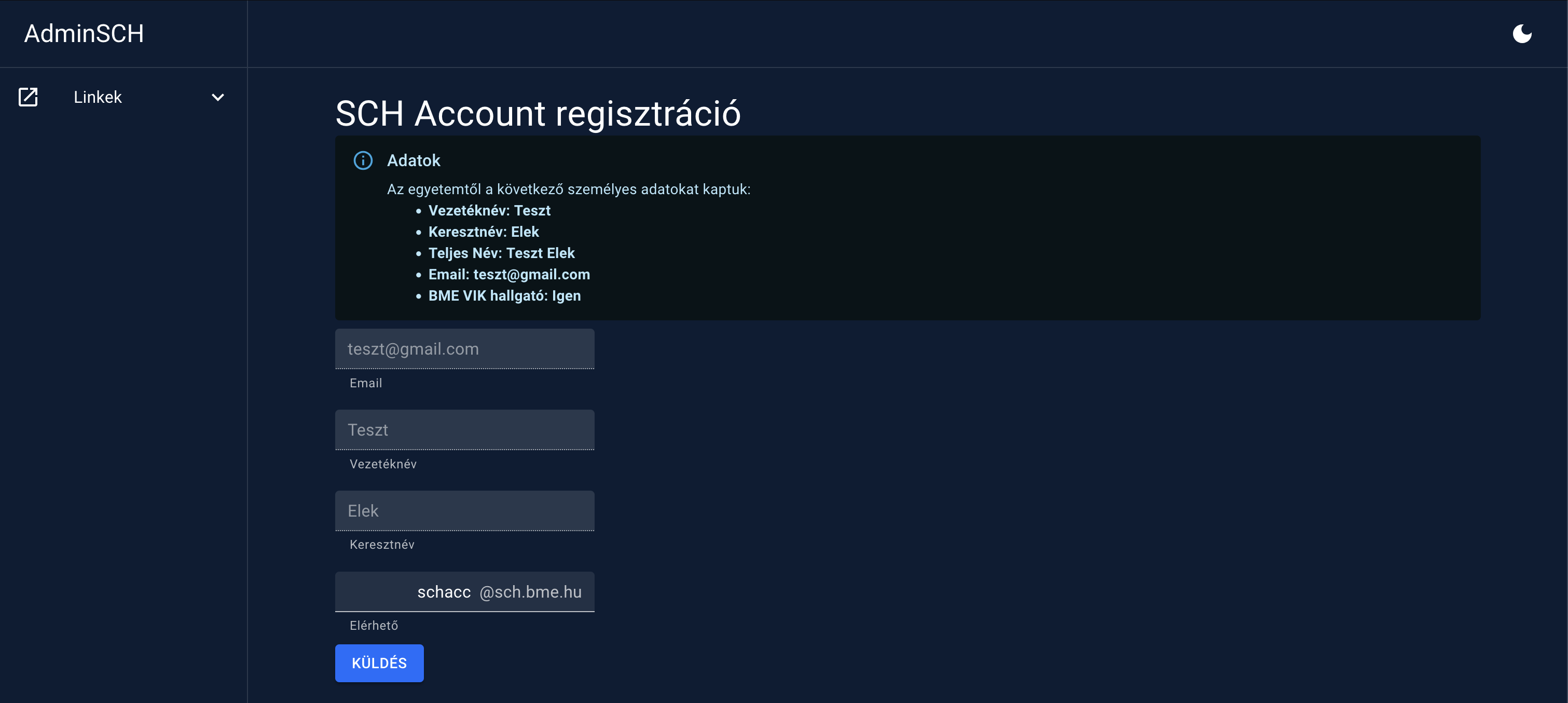
Jelentkezz be az SCH Accountoddal. (Ha még nincs ilyened, akkor
fentebb találsz leírást
róla és a regisztráció menetéről.)
-
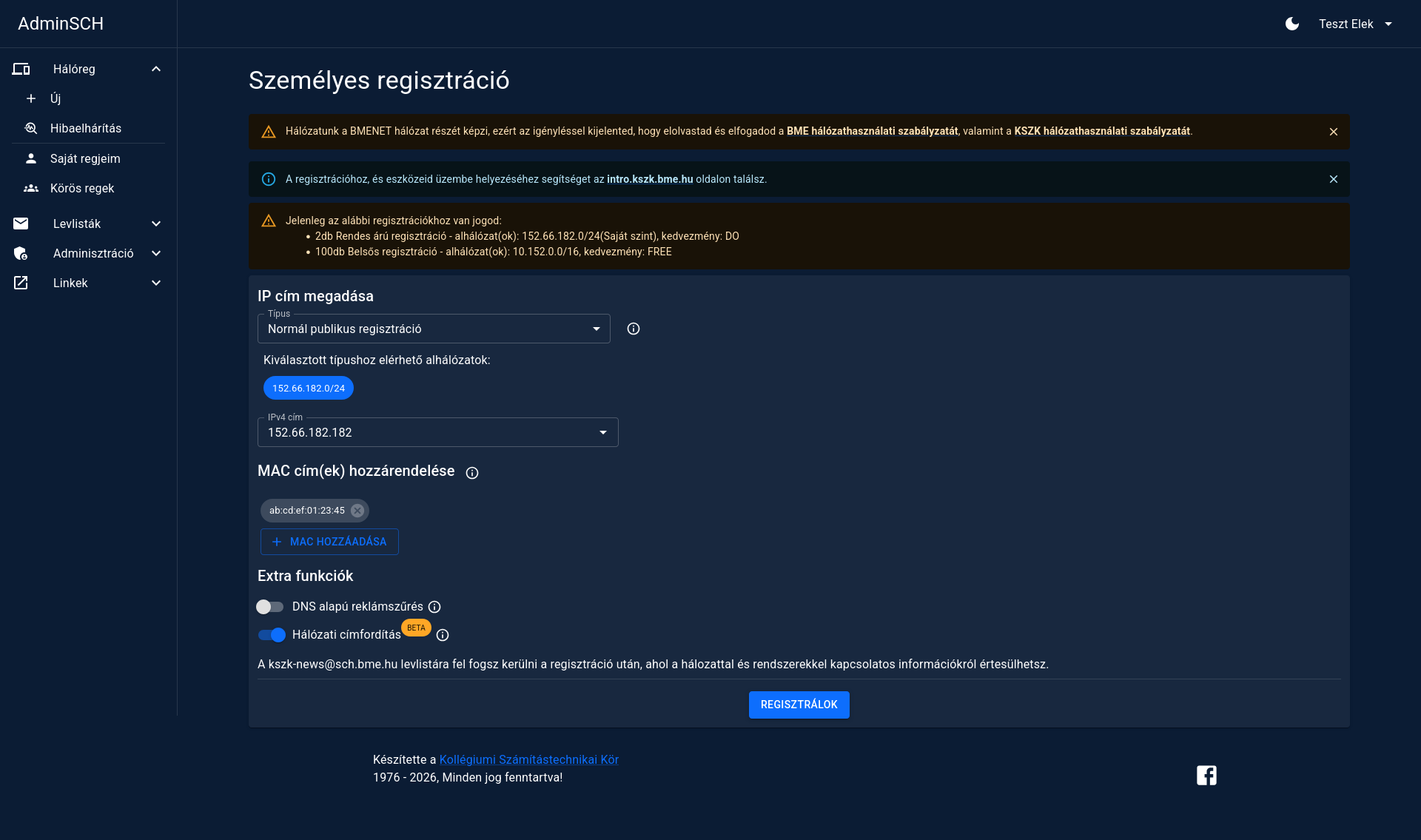
IP cím regisztrálásához a "Hálóreg" menüből válaszd az "Új"
menüpontot.
-
Az oldalon található információkat olvasd el, és töltsd ki a
megfelelő mezőket:
-
Regisztráció típusa: Ki tudod választani, hogy
publikus (rendes árú) vagy privát (belső regisztráció) címet
szeretnél regisztrálni.
Érdekesség: korábban minden félév elején kellett fizetni
hálózatfejlesztési hozzájárulást, de pár éve nincs ilyen a már
meglévő eszközök és bizonyos egyetemi háttérfolyamatok miatt,
ezért hívják rendes árú regisztrációnak.
-
IP cím: Választhatsz magadnak egy szimpatikus IP-címet a
még elérhetők közül.
-
MAC cím: kötelező megadni legalább egy eszköz MAC-címét,
amit ehhez az IP-címhez szeretnél párosítani. A MAC-Cím
meghatározásához az (i) gombnál találsz segítséget.
Egy regisztráció mindig egy IP-címet (IPv4 és IPv6 párost)
tartalmaz, amit alap esetben egyszerre csak egy eszköz tud használni, de
akárhány eszközt hozzá lehet rendelni ha felváltva, vagy időnként
cserélgetve használnád őket. Gyakori eset szokott lenni például
egy laptopnak a Wi-Fi és vezetékes adapterének hozzárendelése egy
reghez, hiszen egyszerre csak úgyis az egyik fogja használni.
-
A regisztráció elkészítése után a változás átfutása akár 10 percig
is eltarthat, de az esetek többségében szinte azonnal használatba lehet venni.
Ha elsőre nem működik érdemes várni pár percet, majd az eszközt fizikailag újracsatlakoztatni a hálózatra és utána próbálkozni.
-
Ellenőrizd, hogy eszközöd megfelelő IP címet kapott-e (publikus cím
esetén a 152.66-tal kezdődőt).
Hogyan tudom beállítani az eszközeimet, hogy megfelelően működjenek a
hálózaton?
A hálózatunkon DHCP (Dynamic Host Configuration Protocol) szervereket
üzemeltetünk, amelyek automatikusan elvégzik a beregisztrált eszközök
konfigurálását. Kiosztja az éppen használt eszköz MAC-címhez tartozó
IPv4 és IPv6 címeket, az alapértelmezett átjárók címét, a DNS
szervereink címeit és egyéb beállításokat.
Ahogyan a hálózathasználati szabályzatban is olvasható, a hálózaton
tilos kézzel beállított címekkel használni.
Ha úgy érzed, regisztráltad az eszközödet, és mégsem stimmel
valami, akkor nézd át ezeket:
-
Megkapta eszközöd a beregisztrált IP címet? (Windows esetén
parancssorból az ipconfig parancsot használhatod, míg Linux
alatt az ip address show parancsot.)
-
Ha nem kaptál IP címet (vagy a 169.254.0.0/16 IPv4 link-local
tartományból generált magának IP címet a géped):
-
Ha eddig nem direktben a faliportba volt dugva az eszközöd
(például switchen vagy access pointon keresztül kapcsolódtál),
próbáld meg közvetlenül abba dugni. Ha így működik, akkor rossz
volt a konfiguráció, elképzelhető, hogy más szinten lakó
használta, vagy valamelyik felcsatlakoztatott eszköz nem jól van
beállítva, nem volt beregisztrálva.
-
Próbáld ki, hogy a szobatársad UTP kábelével működik-e. Ha igen,
gyere le valamikor a 105-be, és segítünk neked másikat készíteni!
-
Próbáld ki, hogy másik faliportban működik-e. Ha igen, jelezd
felénk ezt a
SupportSCH-n és amint lehetőségünk adódik rá, kicseréljük a hibás portot.
-
Ha kaptál IP címet, de nem a sajátodat, hanem egy 10.2.X.X
kezdetűt:
-
Hálózatunkon a regisztrálatlan eszközöknek osztunk 10.2.X.X
kezdetű címeket. Elképzelhető, hogy elírtad a MAC címet
regisztrációkor? Biztos jó interfész MAC-címét írtad be? (WiFi-n
való használat esetén a vezeték nélküli interfész MAC címét,
vezetékes használat esetén az Ethernet interfész MAC címét kell
beregisztrálni!)
- Néha bejönnek az oldalak, néha nem?
-
Ha a YouTube, a
Google, a
linux.org
látogatható, de a
Startlap nem,
akkor valószínűleg csak IPv6 címmel rendelkezel, IPv4 címmel nem.
Ellenőrizd ezt le a fentebb említett parancsokkal, és szükség
esetén csatlakoztasd újra számítógéped a hálózathoz.
-
Ha nem ez a probléma, akkor előfordulhat az is, hogy az adott IP
címhez rendelt eszközök közül egyszerre több aktív a hálózaton. Ha
például az okostelefonod és a laptopod egy regisztrációhoz
tartozik, akkor lehet, hogy csak bekapcsolva hagytad valamelyiken
a WiFit.
-
Általános teendő hálózati probléma esetén, hogy újraindítod eszközöd
és a hozzá tartozó hálózati kábelt is kihúzod pár másodpercre, majd
visszadugod lehetőleg egy faliportba.
-
Ha ezek után sem sikerült a problémát elhárítani, akkor olvasd el
ezt a szekciót.
Hogyan tudok új eszközt hozzáadni egy korábban regisztrált címhez?
-
Nyisd meg az
AdminSCH oldalt.
-
Jelentkezz be az SCH Accountoddal. (Ha még nincs ilyened, akkor
fentebb találsz leírást
róla és a regisztráció menetéről.)
-
Új eszköz felvételéhez a "Hálóreg" menüből válaszd a "Saját regjeim"
menüpontot.
- A választott IP címnél kattints a regisztrációt ábrázoló sorra.
- Kattints a "+ Eszköz" gombra az oldal tetején.
-
Írd be a MAC-címet és opcionálisan kitöltheted a megjegyzés mezőt is
(hogy tudd mihez tartozik a felvett cím). A form kitöltése után
kattints a "Hozzáadás" gombra és már használhatod is az eszközt.
MAC-címek törlésére is van lehetőség. A különböző IP címekhez
hozzárendelt MAC-címek melletti sorokban található egy kuka ikon,
avagy törlés gomb. Erre nyomva az adott sorhoz tartozó MAC-cím
törlésre kerül.
Hogyan tudok azonos regisztrációhoz felvett eszközöket egyszerre használni?
Erre sokáig nem volt lehetőség, de a nemrég bevezetett hálózati címfordítás (NAT) funkció segítségével ezt már meg lehet oldani.
A funkció jelenleg béta státuszban van, azaz kezdetleges problémák jelentkezhetnek vele, ha a legstabilabb internetre van szükséged ennek használata egyelőre nem ajánlott.
A címfordítást a regisztrációd oldalán az extra funkciók alatt tudod bekapcsolni. Ekkor a felvett MAC címeid számára automatikusan egy egyedi, 10-zel kezdődő privát IP cím fog kiosztásra kerülni.
Ezek a privát címek egy speciális hálózatban vannak, ahonnan egy általunk biztosított NAT-olást végző eszköz segítségével az internetet is el tudják érni.
Ez a rendszer a privát IP címeidet a regisztráció adataiban található, 152.66-tal kezdődő, publikus IP címre fordítja amikor a forgalmad elhagyja a Schönherz hálózatát. A kollégium hálózatán belül az eszközök a privát címüket használják.
Tudom használni más szinteken is a gépemet, vagy csak a szobámban?
Beregisztrált eszközeiddel nyugodtan tudsz mozogni a Schönherz
emeletei között, használni is tudod őket, néhány megkötéssel.
Az alábbi táblázatban láthatod, hogy a különböző lakószintekhez milyen
IP címtartomány tartozik:
| szint |
Publikus IP tartomány |
NAT IP tartomány |
| 2-3. szint |
152.66.176.0/24 |
10.176.0.0/16 |
| 4-5. szint |
152.66.177.0/24 |
10.177.0.0/16 |
| 6-7. szint |
152.66.178.0/24 |
10.178.0.0/16 |
| 8-9. szint |
152.66.179.0/24 |
10.179.0.0/16 |
| 10-11. szint |
152.66.180.0/24 |
10.180.0.0/16 |
| 12. szint |
152.66.210.0/25 |
10.210.0.0/17 |
| 13-14. szint |
152.66.181.0/24 |
10.181.0.0/16 |
| 15-16. szint |
152.66.182.0/24 |
10.182.0.0/16 |
| 17-18. szint |
152.66.183.0/24 |
10.183.0.0/16 |
Érdemes megfigyelni, hogy a publikus IPv4 címek harmadik, míg a NAT mögötti címek második oktettje a szintek
függvényében változik (152.66.XXX.YYY). Ha egy switchez vagy
WiFi access pointhoz több eszköz csatlakozik egyszerre, akkor az előbb
említett - bűvös - publikus esetben harmadik, NAT esetben második oktettnek meg kell egyeznie minden eszköz
IP címénél. Ha valamelyik eszközöknél nem egyezik meg, akkor azokat
külön faliportba kell dugni. Ez azt is jelenti, hogy egy címfordítást megkerülő,
valamint egy címfordítás alkalmazó eszközt nem lehet ugyan abba a faliportba dugni.
Gyakorlati példa: egy baráti társaság egyik része az ötödik emeleten
lakik (vagyis a 152.66.177.0/24 tartományból rendelkezik IP címmel),
míg másik fele a nyolcadikon (vagyis a 152.66.179.0/24 tartományból
rendelkezik IP címmel). Szeretnétek a fentebb lakók szobájában egy jó
multiplayer játékkal játszani. A teendő egyszerű: a nyolcadikon lakók
használják a saját faliportjukat, saját switchüket vagy WiFi access
pointjukat, míg az ötödikről érkezők vigyenek magukkal egy másik
switchet / WiFi access pointot a szobába és csatlakoztassák egy üres
faliporthoz. Figyeljetek rá, hogy a nyolcadikon lakók eszközei csak
olyan faliporthoz legyenek csatlakoztatva (akár access pointon vagy
switchen keresztül), amelyikhez nem csatlakozik ötödik emeletre
regisztrált eszköz és fordítva.